
Proyecto SIEM con Wazuh
Un proyecto que estoy desarrollando en mi trabajo es la implementación de un manual para el deployment de un SIEM, con agentes incluidos, sé que hay muchos tutoriales en internet pero también quería divertirme con la configuración un poco, sobre todo para la parte del servidor asegurando su acceso hasta de forma casi paranóica, pero, qué más da, está bien probar configuraciones y cosas nuevas de vez en tanto.
Materiales
No necesitas nada en especial, incluso, en la misma computadora donde te conectas a la nube la podrás monitorear para probar las funcionalidades :)
Desarrollo
Creación del Servidor con Linode
En mi caso, estaré creando el servidor para el SIEM en Linode, aprovechando el crédito de $100 (por 60 días) justo para 2 meses con el SIEM si sólo quieres hacerlo de proyecto.
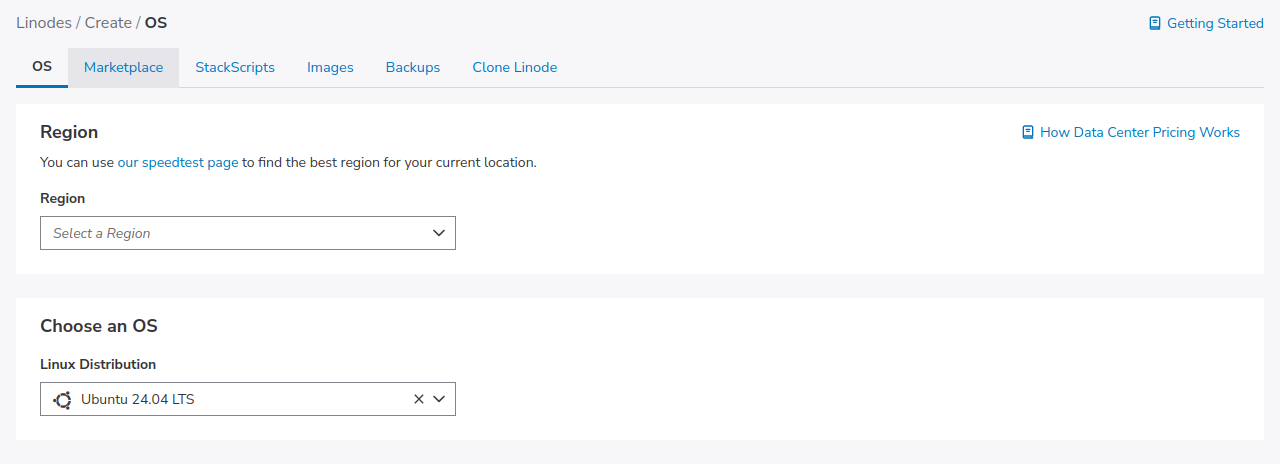
Claramente, creas la cuenta y una vez iniciada la sesión, seleccionas Linodes y Create Linode; ya dentro de la configuración, nos movemos a Marketplace
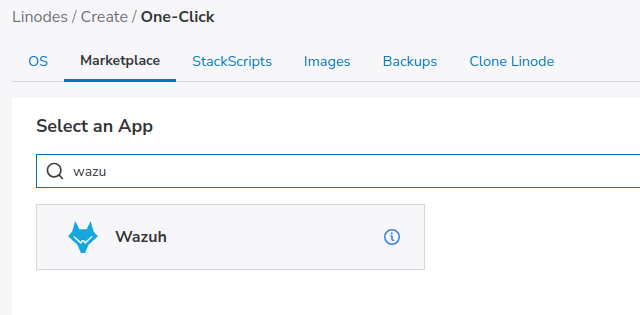
Buscamos y seleccionamos wazuh
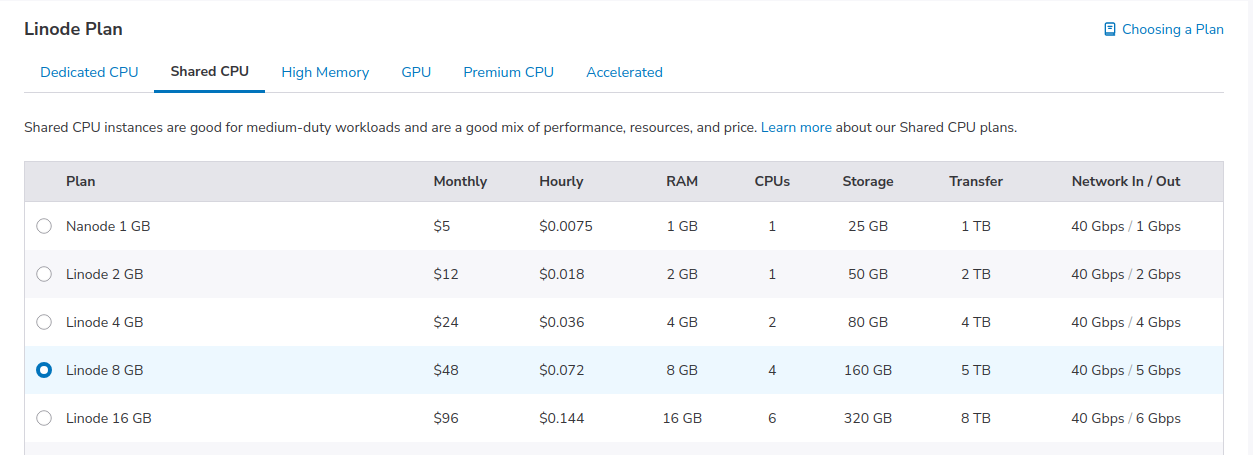
Lo que nos ahorrará varios pasos de instalación; Lo que sigue es típicamente la configuración inicial del servidor, región, y el plan: Para esto las Shared CPU son más baratas y mínimo, necesitamos el Linode 4 GB que tiene lo mínimo recomendado para Wazuh; y para recomendación, el de Linode 8GB debería irnos bastante bastante bien:
Lo que deberíamos configurar es la contraseña del root o bien las llaves SSH, sea cual sera, haremos varios retoques a SSH para que sea totalmente seguro.
Fuera de ello, no hace falta modificar nada más; aceptamos los cambios indicando “Create Linode” al final y esperamos a que se monte.
Cuando esté disponible, lo veremos dentro del menú Linodes y nos dará los comandos de acceso por SSH.
Configuración SSH
Lo que haremos con SSH es para asegurar que sólo nosotros tengamos acceso al servidor, entonces, se hará de forma más granular, lo que incluye:
- Deshabilitar auntenticación por contraseñA para la autenticación por authorized keys
- Habilitar
fail2banpara bloquear intentos de inicio de sesión - Habilitar PAM con Google Authenticator
- Añdadir un bot de telegram que nos avise inicios de sesión
Como ven, esta configuración es mucho mas restrictiva con respecto a lo que hicimos con la RPI en nuestro anterior proyecto pero igual, un SIEM debe asegurarse y aislarse lo más posible del entorno de monitoreo, por ello, la nube también ofrece esta parte, lo que nos corresponde a nosotros es asegurar todo el acceso.
Entonces, iniciemos con deshabilitar la autenticación por contraseña, añadiendo nuestra id_rsa.pub.
Deshabilitar contraseña para un passwordless method
Antes, entendamos el por qué es mejor utilizar estas llaves que una contraseña:
Las llaves SSH usan criptografía asimétrica, la clave privada nunca se transmite y sólo se usa localmente para firmar, las contraseñas en cambio pueden ser interceptadas o adivinadas; los bots utilizan contraseñas comunes cuando detectan SSH, y si quiere revocarse el acceso, sólo debe eliminarse la entrada en el authotizedkeys a la par de que permiten automatización Todo esto, claro, suponiendo que la llave SSH utiliza un algoritmo seguro o una longitud suficientemente segura.
Para crear un par de llaves y utilizarlas para auntenticarnos ante nuestro servidor debemos utilizar ssh_keygen y copiar la entrada de la llave pública para ponerlo en el authorized_keys de nuestro servidor remoto.
❯ ssh-keygen -t rsa -b 4096
Generating public/private rsa key pair.
Enter file in which to save the key (/home/n1c37ry05/.ssh/id_rsa):
Enter passphrase (empty for no passphrase):
Enter same passphrase again:
<SNIP!>
The key's randomart image is:
+---[RSA 4096]----+
<SNIP!>
+----[SHA256]-----+
Recomiendo añadir una passphrase para asegurar la llave añadiendo una capa extra de seguridad; ahora con nuestros archivos, copiamos el contenido del archivo id_rsa y lo agregamos a authorized_keys en el servidor remoto:
❯ cat id_rsa.pub | base64 -w0

Ci0tLS<SNIP!>S0tLQo=

Remote_Server # echo "Ci0tLS<SNIP!>S0tLQo=" | bae64 -d >> /home/user/.ssh/authorized_keys
Luego, para asegurar que sea el único método de autenticación, debemos modificar una linea en /etc/ssh/sshd_config de nuestro servidor remoto:
PermitRootLogin no
PasswordAuthentication no
Con ello, ya hemos asegurado nuestro servidor a utilizar llaves como medio de autenticación.
Habilitar Fail2Ban
Ahora, crearemos una regla de fail2ban para bloquear el intento del login con el usuario root, baneando la IP, y antes que nada, debemos instalar fail2ban
Remote_Server # apt install fail2ban
Antes de habilitarlo, debemos hacer el filtro (que se encargará de revisar el auth.log buscando las condiciones que le indiquemos)
Remote_Server # nano /etc/fail2ban/filter.d/sshd-root.conf

[Definition]
failregex = ^Invalid user root from <HOST> port \d+ ssh2$
ignoreregex =
y Con este archivo de filtro listo, ahora creamos y modificamos un archivo que le llamaremos /etc/fail2ban/jail.d/sshd-root.conf añadiendo lo siguiente:
Remote_Server # nano /etc/fail2ban/jail.d/sshd-root.conf

[sshd-root]
enabled  = true
filter   = sshd-root
action   = iptables[name=SSH-root, port=ssh, protocol=tcp]
logpath  = /var/log/auth.log
maxretry = 1
findtime = 600
bantime  = -1
Este contenido hace un ban indefinido por un intento fallido aplicando el filtro que hemos creado para detectar intentos de sesión con root. Ahora, iniciamos el servicio y verificamos que todo se ejecuta como debe:
Remote_Server # fail2ban-client reload
Remote_Server # fail2ban-client status sshd-root
Remote_Server # systemctl enable fail2ban
Añadir PAM con Google Authenticator
Bien, ahora configuremos SSH para que use doble factor de autenticación, y en este caso, con Google Authenticator.
Primero, debemos instalar libpam-google-authenticator con apt
Remote_Server # apt install libpam-google-authenticator
Ahora, para hacer que SSH utilice el módulo de Google Authenticator, debemos añadir la siguiente linea a /etc/pam.d/sshd
auth required pam_google_authenticator.so
Y comentar la siguiente (esto es importante!):
@include common-auth
Luego, debemos modificar /etc/ssh/sshd_config justo en la siguiente línea:
KbdInteractiveAuthentication yes
ChallengeResponseAuthentication yes
AuthenticationMethods publickey,keyboard-interactive
Y ejecutamos google-authenticator dentro del home del usuario de menores privilegios, nos preguntará por lo siguiente, y en cierto momento generará el QR para usar en la aplicación y te pedirá el código que genere la aplicación:
- Make tokens “time-base””: yes
- Update the .google_authenticator file: yes
- Disallow multiple uses: yes
- Increase the original generation time limit: no
- Enable rate-limiting: yes
Una vez aplicado esto, necesitas cambiar los permisos del archivo generado:
Remote_Server # chmod 600 .google_authenticator
reinicia el servicio de SSH:
Remote_Server # systemctl restart ssh
Y listo, has habilitado 2FA para SSH.
Trazabilidad de inicios de sesión Telegram
El último punto a cubrir es tener trazabilidad en los inicios de sesión, esto lo haré con un bot de telegram, que me reporte los inicios de sesión, obteniendo información relevante.
Lo primero que haremos es hacer el bot en telegram; para esto sólo debemos buscar BotFather en Apps dentro de telegram.

Te debería de aparecer un botón que indica ‘Crear Nuevo Bot’ e Indicar nombre, descripción y más detalles. Finalizando el proceso, debería indicarte un API key y cópiala, la usaremos en una request de curl
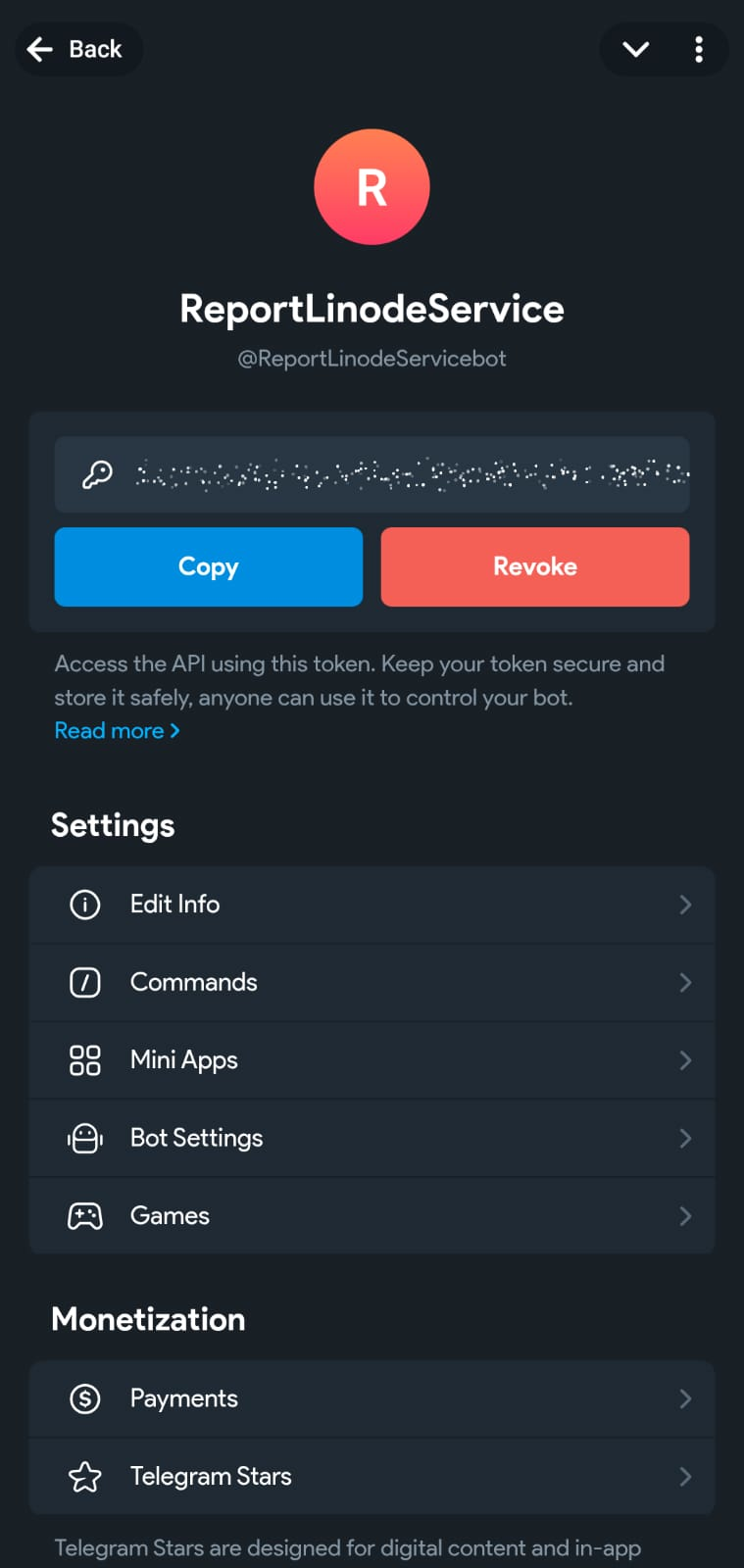
Una vez con el bot creado, crea un canal y agrégalo como administrador, le quitarás todos los permisos, excepto Post Messages
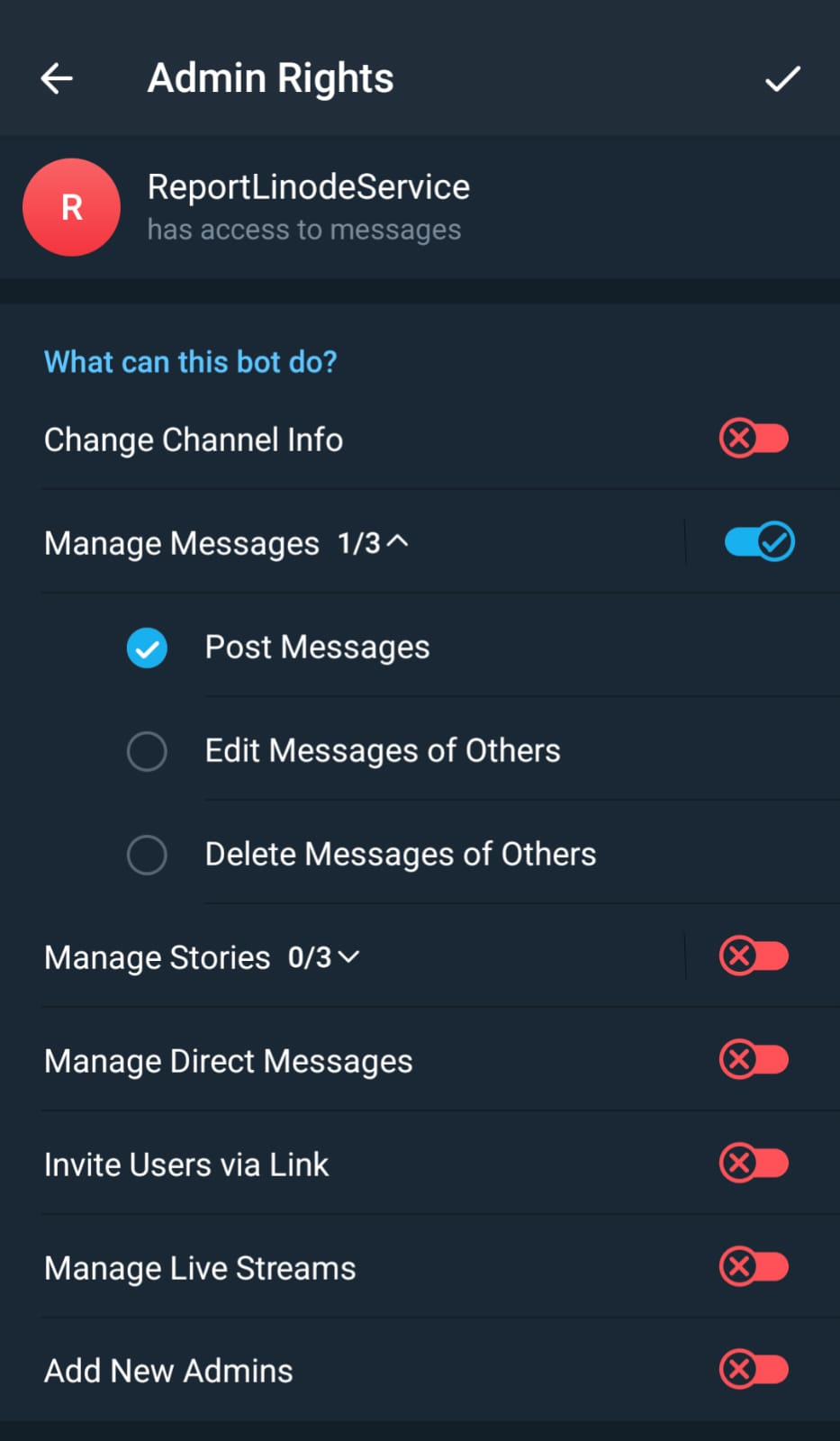
Cuando lo agregues, ve a la terminal y has la petición:
Remote_Server # curl https://api.telegram.org/bot<TuToken>/getUpdates | jq .
Y busca dentro de la respuesta, el campo id
{
    "update_id": 717672127,
    "my_chat_member": {
    "chat":
        {
          "id": <ID_A_ANOTAR>,
          "title": "Notifications",
          "type": "channel"
Con estos dos datos: el id del grupo y el API Token ya podemos contruir las bases del script, primero creamos un archivo env para manejar de forma segura ambos datos:
Remote_Server # sudo nano /root/telegram_env

# Content
GROUP_ID=-100<SNIP!>
BOT_TOKEN=846<SNIP!>daYc
Luego, creamos el script que será ejecutado con el PAM de SSH, para añadir la funcionalidad del tracking de las IPs, estoy utilizando la API de ipinfo, les invito a crear una cuenta en su versión gratuita, o bien, utilizar la api que gusten:
Remote_Server # sudo mkdir /etc/pam_scripts
Remote_Server # sudo nano /etc/pam_scripts/login-notify.sh

# Content

#!/bin/bash

API_TOKEN="<API_TOKEN>"

if [ ! "${PAM_TYPE}" = "open_session" ]; then
    exit 0
fi

# Obtener IP de conexión
login_ip="$(echo $SSH_CONNECTION | cut -d " " -f 1)"

# Consultar IPinfo
login_ip_data=$(curl -s "https://api.ipinfo.io/lite/${login_ip}?token=${API_TOKEN}")

# Extraer campos relevantes
login_ip=$(echo -e $login_ip_data | jq -r ".ip")
login_ip_org=$(echo -e $login_ip_data | jq -r ".as_name")
login_ip_domain=$(echo -e $login_ip_data | jq -r ".as_domain")
login_ip_country_code=$(echo -e $login_ip_data | jq -r ".country_code")
login_ip_country=$(echo -e $login_ip_data | jq -r ".country")
login_ip_continent_code=$(echo -e $login_ip_data | jq -r ".continent_code")
login_ip_continent=$(echo -e $login_ip_data | jq -r ".continent")

# Datos adicionales
login_date="$(date +"%e %b %Y, %a %r")"
login_name="${PAM_USER}"
login_hostname="$(hostname)"

# Construir mensaje
read -r -d '' message << EOM
<b>${login_hostname}</b> ($login_name)
IP: <b><a href="https://ipinfo.io/${login_ip}">${login_ip}</a></b>
ASN Name: ${login_ip_org}
ASN Domain: ${login_ip_domain}
Country: ${login_ip_country} (${login_ip_country_code})
Continent: ${login_ip_continent} (${login_ip_continent_code})
EOM

# Enviar a Telegram
telegram-send.sh TRUE "$message"
Y, ahora hacemos el script para enviar el mensaje por telegram (/usr/bin/telegram-send.sh):
Remote_Server # sudo nano /usr/bin/telegram-send.sh
# Content

#!/bin/bash

source /root/telegram_env

if [ "$1" == "-h" ]; then
  echo "Usage: `basename $0` \"text message\""
  exit 0
fi

silent="false"
if [ "$1" == "TRUE" ]; then
        silent="true"
fi

if [ -z "$2" ]
  then
    echo "Add message text as second arguments"
    exit 0
fi

if [ "$#" -ne 2 ]; then
    echo "You can pass only two arguments. For string with spaces put it on quotes"
    exit 0
fi

curl -s --data-urlencode "text=$2" --data "chat_id=$GROUP_ID" --data "parse_mode=HTML" --data "disable_notification=$silent" 'https://api.telegram.org/bot'$BOT_TOKEN'/sendMessage' > /dev/null
Para finalizar, debemos agregar la linea session optional pam_exec.so /etc/pam_scripts/login-notify.sh dentro del pam.d/sshd:
Remote_Server # sudo nano /etc/pam.d/sshd

# content
session optional pam_exec.so /etc/pam_scripts/login-notify.sh
Ajustamos los permisos y estamos listos!:
Remote_Server # sudo chmod 700 /usr/bin/telegram-send.sh
Remote_Server # sudo chmod 700 /etc/pam_scripts/login-notify.sh
Y probamos la funcionalidad:
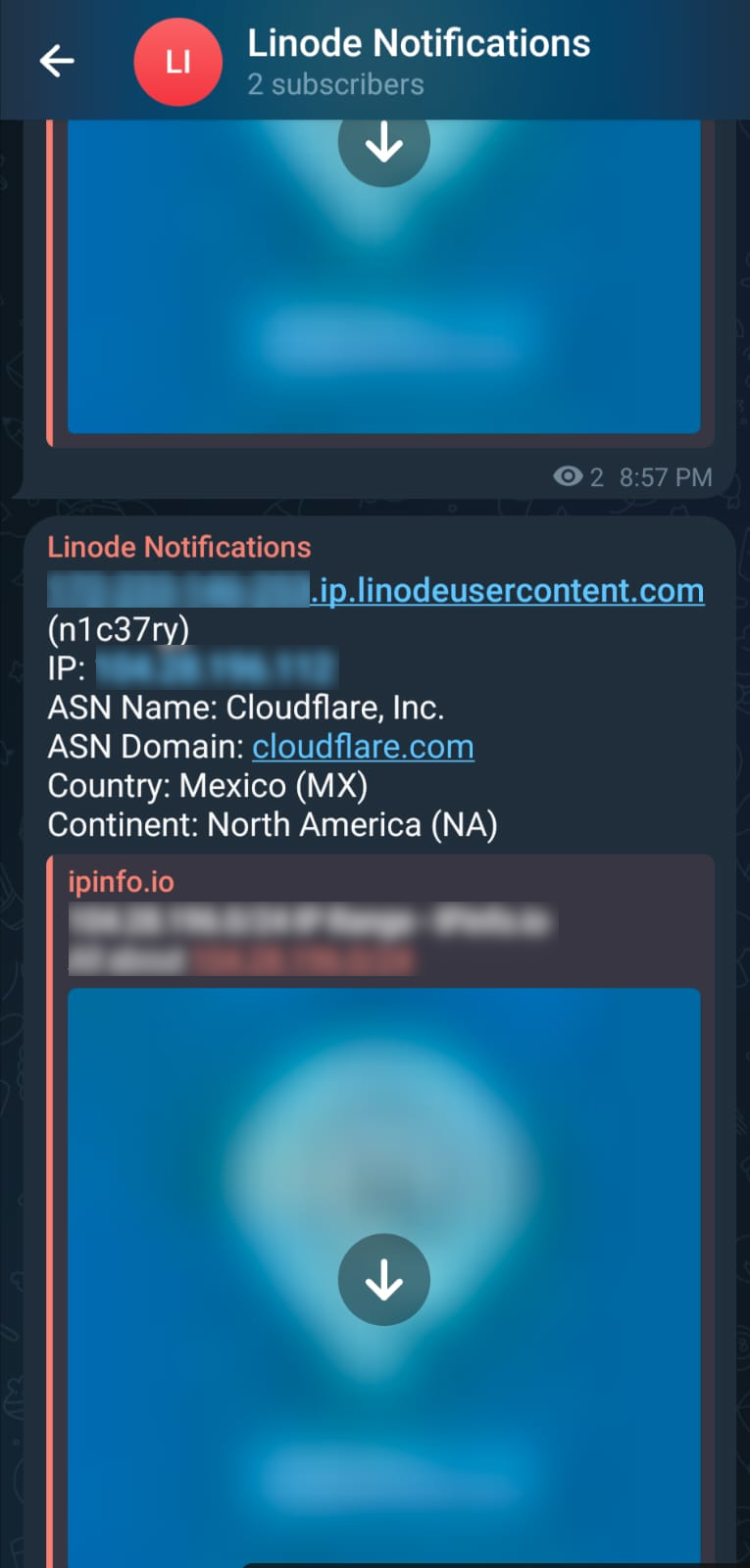
Configuración Servidor Wazuh
Agregando un Agente
Bien, ahora con el acceso controlado, nos vamos a nuestro linode y hasta abajo en la sección IP Addresses encontraremos un registro Reverse DNS

Copiamos y pegamos en nuestro navegador, las credenciales las encontraremos en el /home/TuUsuario/.credentials
En caso de que no las encuentres ahí, o en el /root, utiliza find, si tampoco resulta, busca wazuh-install-files.tar y si tampoco está, reinstala el wazuh con curl -sO https://packages.wazuh.com/4.14/wazuh-install.sh && sudo bash ./wazuh-install.sh -a -o
Una vez en el portal, en la parte superior izquiera, vendrá una opción para agregar un agente; o buen, puedes seleccionar el menú (esquina superior Izquierda, Agent Management > Summary)
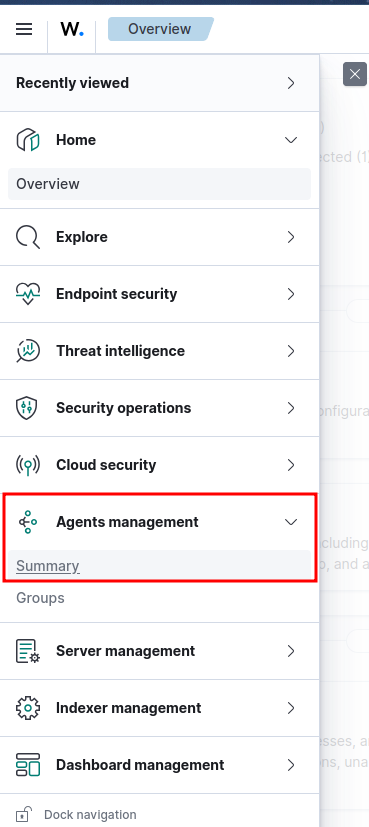
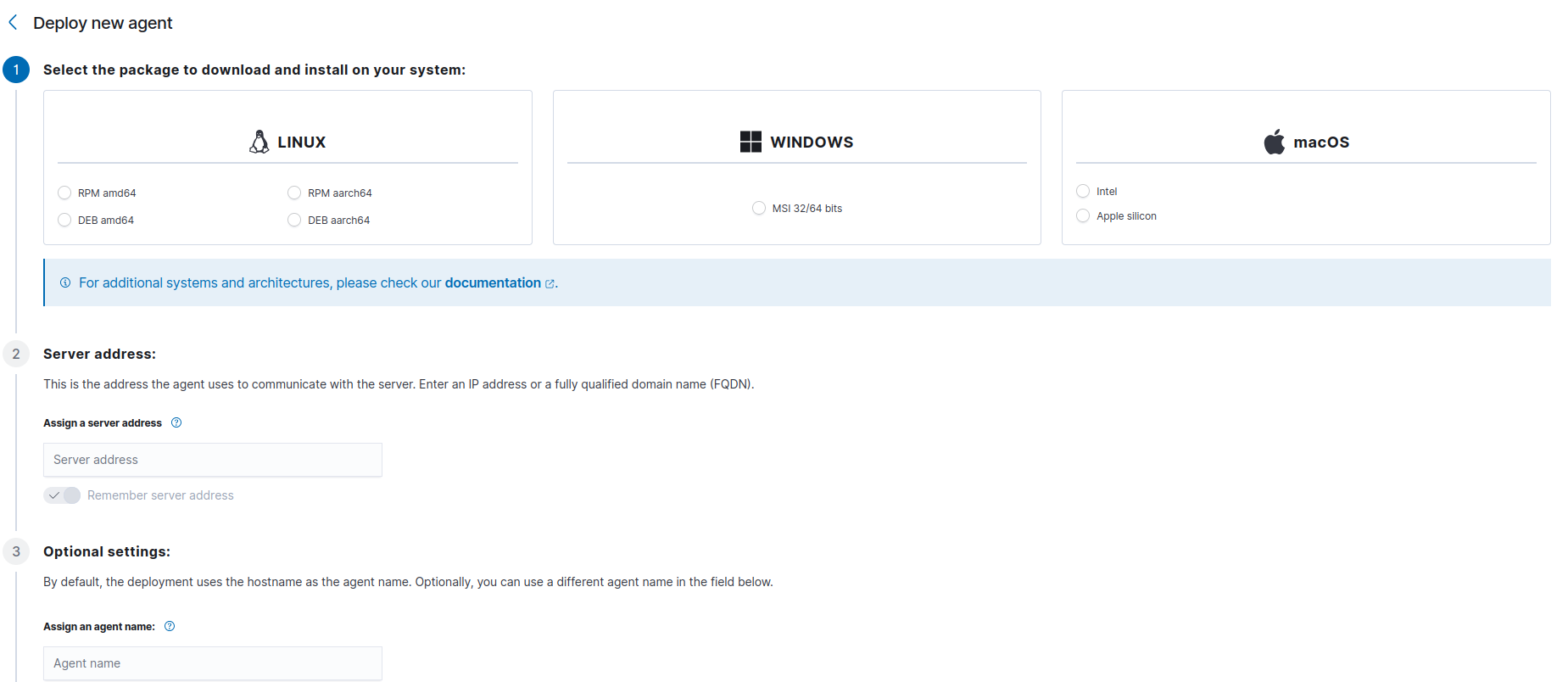
Y una vez ahí, seleccionar Deploy New Agent, en cualquier caso, el deployment es súmamente sencillo:
-
Elige el sistema operativo; Como tal no generará un ejecutable, sino que generará un comando a copiar y pegar en una consola o terminal como administrador (lo veremos en un momento), pero sí es importante para cuestión de compatibilidad de comandos_
-
Elige el Servidor; Esta dirección debe ser a la que enviará la petición los agentes; el método más sencillo es utilizar el
rDNSgenerado por el linode (como hicimos para acceder al portalWazuh). -
Ajustes Opcionales; Para tener mayor control sobre los dispositivos (como aplicación de ajustes en varios equipos, grupos, división de responsabilidades, controles que debemos de tener en equipos críticos) puedes elegir un grupo o un nombre descriptivo.
-
Comando; El comando resultante, conectará el agente con el servidor, sólo tienes que ejecutarlo en una terminal privilegiada.
Ojo: El servidor, tiene que admitir conexiones a los puertos 1514/tcp y 1515/tcp para administrar correctamente los agentes, si configuras un firewall, ten esto en cuenta.
Luego, sólo hace falta ejecutar el comando resultante y el NET START Wazuh
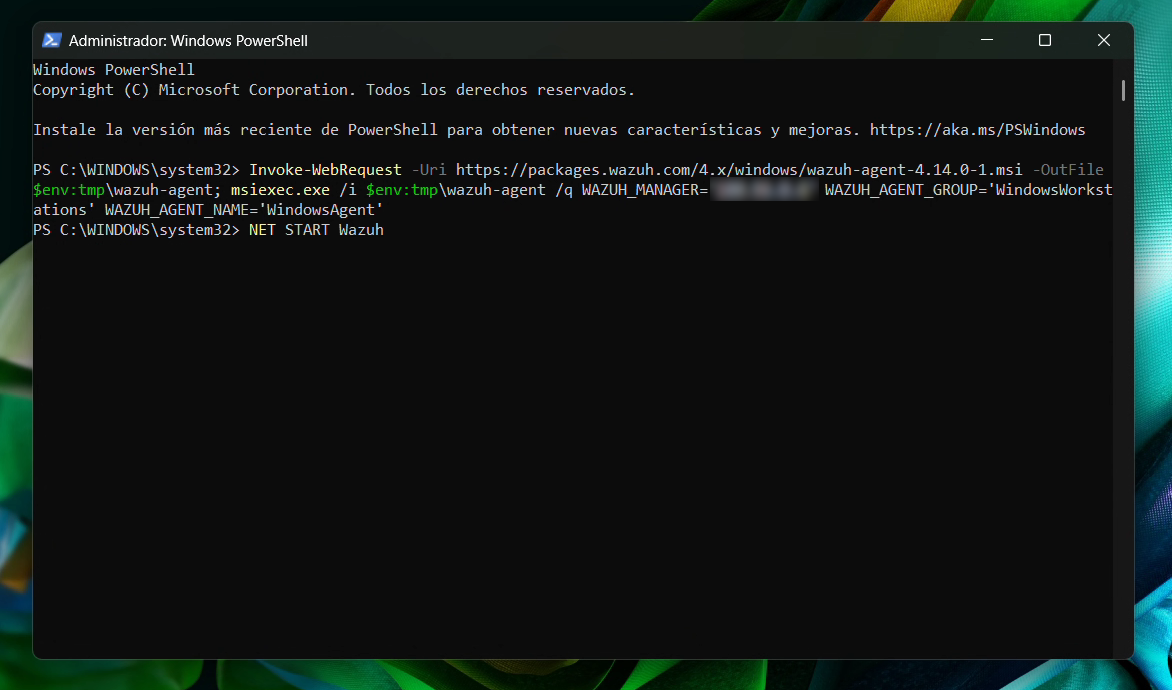
Nota: Si por alguna razón, necesitas hacer debugging, puedes recurri al ossec.log dentro de Program Files (x86)

En este caso, en el log file indica que se ha conectado correctamente, a punto de ser configurado.
¿Qué sigue?, antes de terminar, veamos como activar algunas opciones útiles y revisar el Active Response
Configuración y monitoreo personalizado
Por defecto, los clientes se comunican con el servidor enviando actualizaciones del syscheck cada 12 horas que justo está definido desde el ossec.conf (isntalado en cada agente en el mismo directorio que el ossec.log), veamos cómo cambiarlo pero ten en cuenta algo: No se recomienda cambiar este archivo, en cambio, utilizamos el agent.conf que tiene básicamente el mismo funcionamiento.
En el Wazuh Dashboard dirígete a Agents Management y Groups
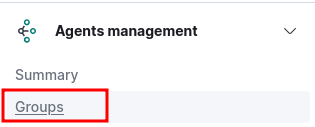
Y seleccionamos el grupo que nos interese cambiar y dentro de él, selecciona la pestaña Files, dentro de él, verás el archivo agent.conf que sólo hace falta hacer clic en el lapicito.
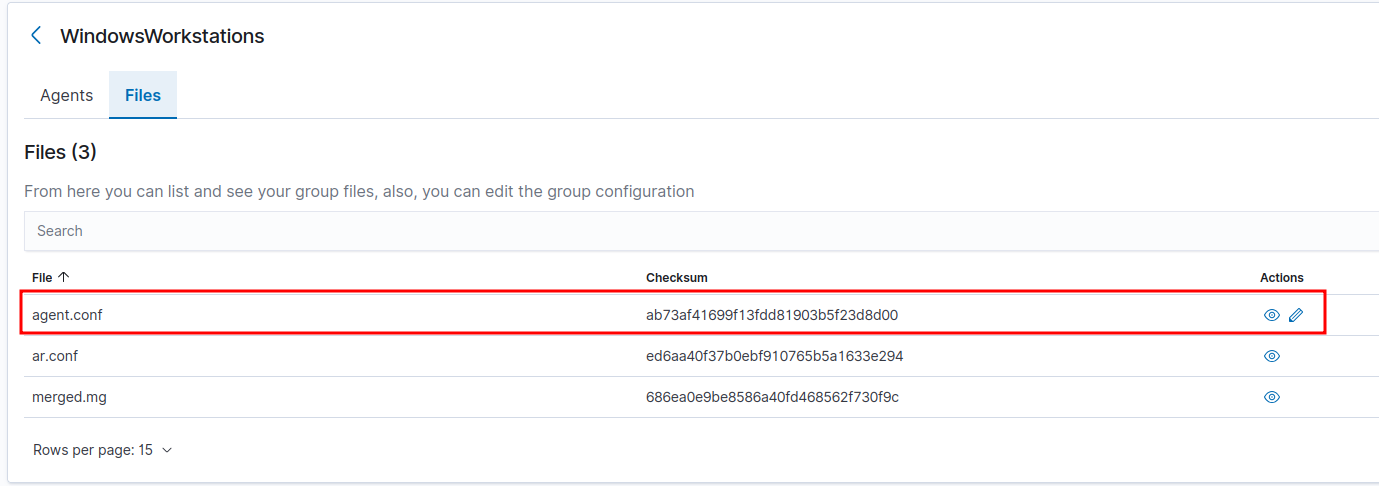
Este archivo, una vez modificado, el servidor detectará el cambio y enviará la configuración a los agentes.
Digamos que tenemos un directorio crítico que nos interese monitorear, dentro del agent.conf, agregaremos la siguiente plantilla (deja las llaves de agent_config):
<syscheck>
    <directories realtime="yes" check_all="yes" report_changes="yes">C:\Directorio\a\monitorear</directories>
</syscheck>
Guardas la configuración y poco después, empezará a monitorear el directorio deseado.
Para monitorearlo puedes irte al agente y hasta abajo, en la sección FIM: Recent events, puedes probar crear un documento y renombrarlo, el resultado será algo como:

Integración con antivirus
Ahora, para probar el active response, haremos algo bastante sencillo (les recomiendo mucho que exploren las capacidades) pero el flujo por el que trabaja wazuh es el siguiente:
- Se genera el evento
- El servidor la procesa
- Revisa sus reglas de active response
- De corresponder, envía la instrucción de ejecuición al agente con el reporte
- El agente procesa la petición del servidor
- Ejecuta el programa
Este último punto de la ejecución, puede ser un binario o incluso un script de powershell, que será justo lo que probaremos:
Primero, debemos preparar 2 archivos: un archivo bat que ejecutará un script de powershell
Primero, el archivo bat, (que es para probar la funcionalidad), lo pondremos en la ruta C:\Program Files (x86)\ossec-agent\active-response\bin\test-log-exec.bat:
@echo off
SET LOG_FILE="C:\Program Files (x86)\ossec-agent\logs\active-responses.log"

echo %DATE% %TIME%: test-log.bat: Iniciando. >> %LOG_FILE%

powershell.exe -ExecutionPolicy Bypass -File "%~dp0\test-log.ps1" %*

echo %DATE% %TIME%: test-log.bat: Comando de PowerShell finalizado. >> %LOG_FILE%
Y para el powershell, podemos poner algo como esto en C:\Program Files (x86)\ossec-agent\active-response\bin\test-log.ps1
$logFile = "C:\Program Files (x86)\ossec-agent\active-response\ar_test_output.log"
$arLog = "C:\Program Files (x86)\ossec-agent\logs\active-responses.log"

$logEntry = "-------------------------------------`r`n"
$logEntry += "$(Get-Date): PS1: Active Response DISPARADO.`r`n"
$logEntry += "PS1: ¿Qué hacemos ahora? `r`n"
$logEntry += "-------------------------------------`r`n"

Add-Content -Path $logFile -Value $logEntry

Add-Content -Path $arLog -Value "$(Get-Date): test-log.ps1: Script de PowerShell finalizado."

exit 0
Y finalmente, necesitamos modificar sólo 2 bloques dentro del ossec.conf (Menu > Server Management > Settings > Edit configuration) dentro del Wazuh Manager:
  <command>
    <name>test-log</name>
    <executable>test-log-exec.bat</executable>
    <timeout_allowed>no</timeout_allowed>
  </command>

  <active-response>
    <disabled>no</disabled>
    <command>test-log</command>
    <location>local</location>
    <rules_id>554</rules_id>
  </active-response>
Este active response sólo hace un pequeño log local cuando se activa el ID 554 que corresponde a un nuevo archivo (aprovechando que ya tenemos un directorio siendo monitoreado); Una vez modificado, damos en Save y Restart Manager.
En pocos minutos, el manager hará el cambio y se hará el active response, podemos probarlo creando un nuevo fichero y viendo el log:
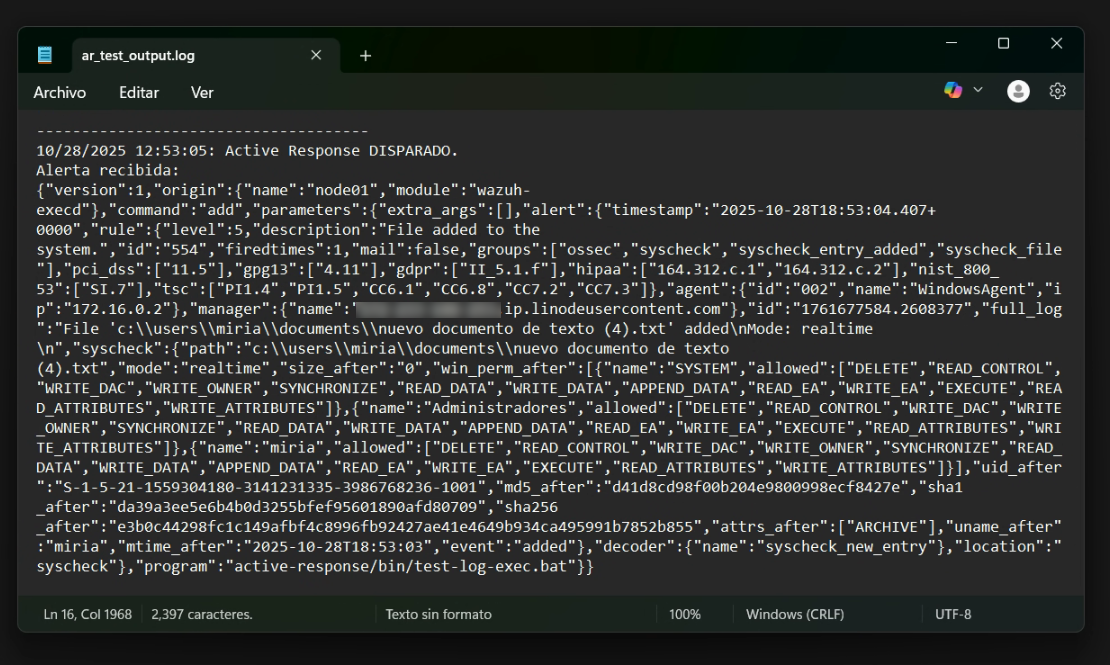
Y listo! has configurado una respuesta automática!.
Agradecimiento
Si lees esto, gracias por llegar hasta aquí!, si existen dudas, comentarios y correcciones (que son más que bienvenidas) contáctame con confianza, que siempre he dicho que la ciberseguridad es esfuerzo conjunto.
En caso que no los vea, buenos días, buenas tardes y buenas noches. Happy Hacking!.
Deja un comentario